Windows 10のbluetooth機能でいろんなデバイスと接続する方法 Free Style
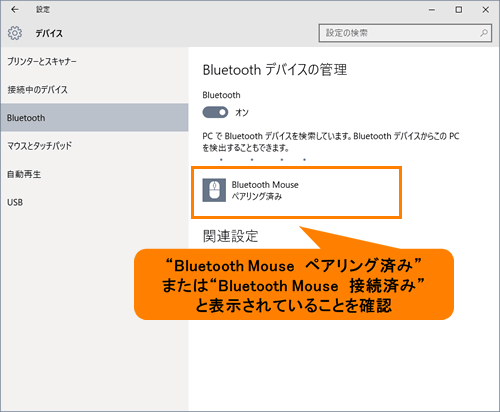
6。 マウス名をダブルクリックして接続します Windows 10。 ステータスは彼の名前の下に表示されます:接続済み。 別のオプション、Magic Mouseを接続するためのより高速なもの Windows 10、systray で Bluetooth ショートカットを使用することです。 Windows 10でBluetoothデバイスをペアリング(接続)する方法 コンピュータを使っているとBluetoothで接続したい機器が増えてくる。ここでは、Windows 10でBluetoothデバイスをペアリング(接続)する方法と接続できないときの対処法を述べよう。
マウス bluetooth 接続 windows10
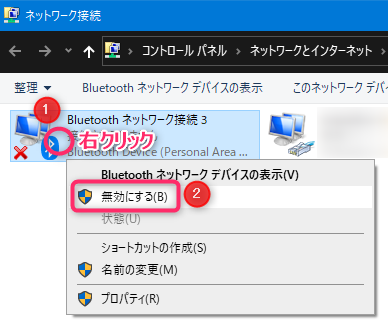
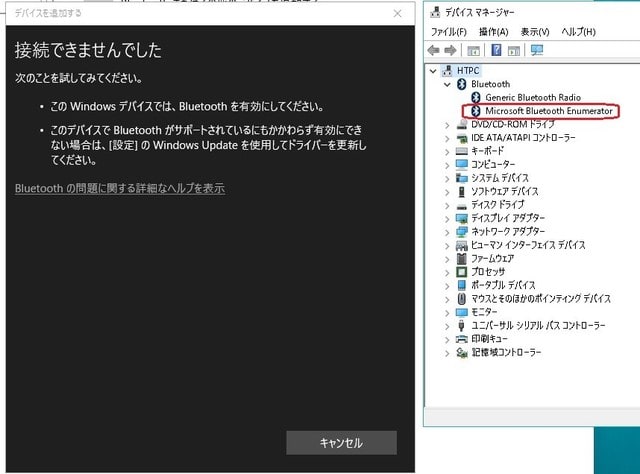
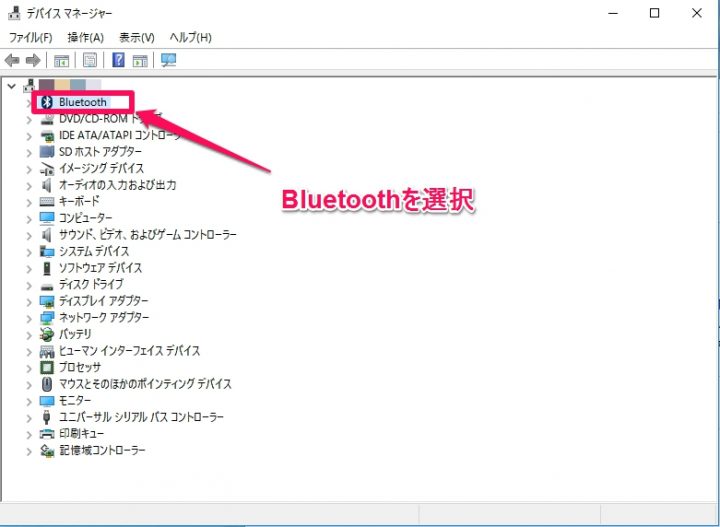
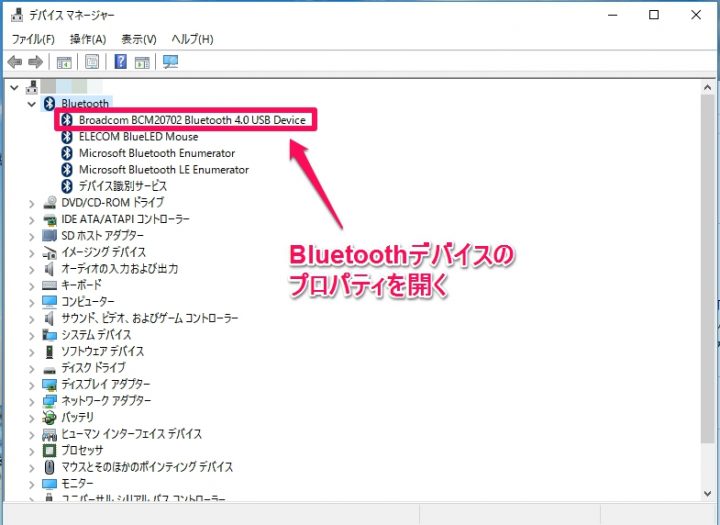
マウス bluetooth 接続 windows10- 複数のドライバー名が表示される場合は、「Bluetooth」や「インテルワイヤレスBluetooth」、「Generic Bluetooth Radio」などの名前のドライバーを右クリックしてください。 Bluetoothのドライバーが見つからない場合は、 『WiFi/Bluetoothのドライバーが消えた/見つからない時の対処 – Windows10』 を参考にしてください。 確認画面が表示されたら「アンインストー Boot Camp上のWindows10で、Bluetoothデバイス(マウス・キーボードなど)が使用できない場合の対処法をご紹介します。 先日、Boot Campを使ってWindows10を導入したときに意外と苦戦しました。同じ症状に陥っている方がいらっしゃれば参考にしてください。 どうやら、Bluetoothデバイスの接続・解除を行っ

Pcmfb A 037 Bluetoothマウス設定 ペアリング 方法 Windows10
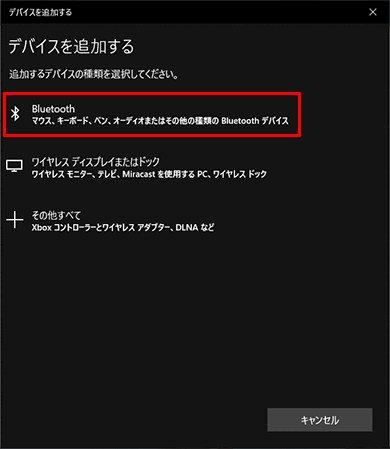
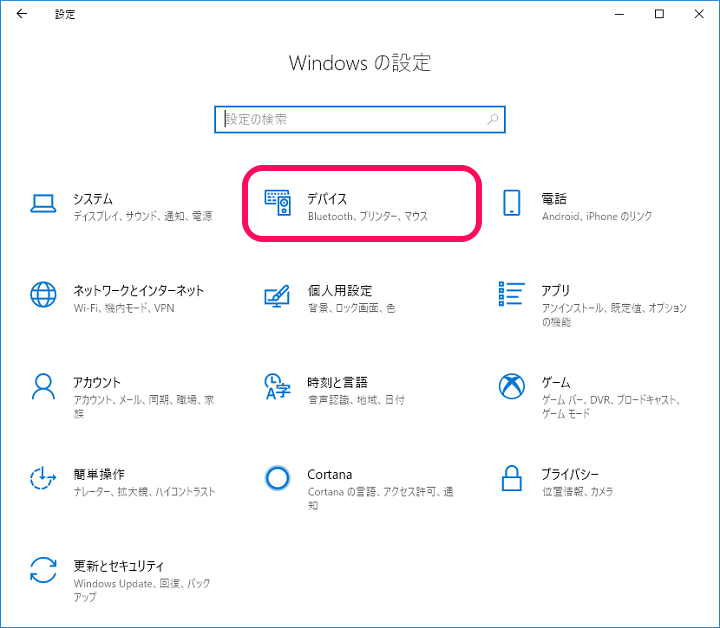
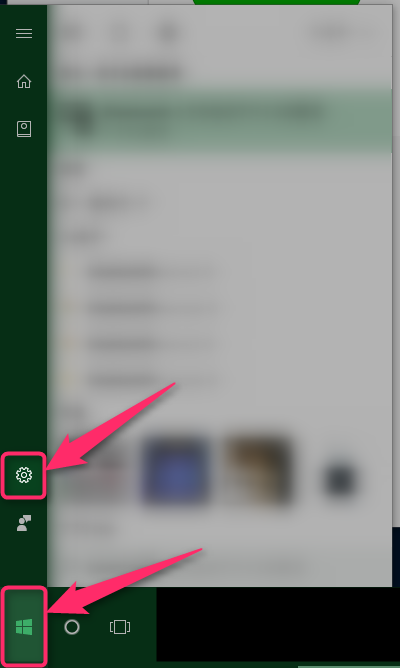
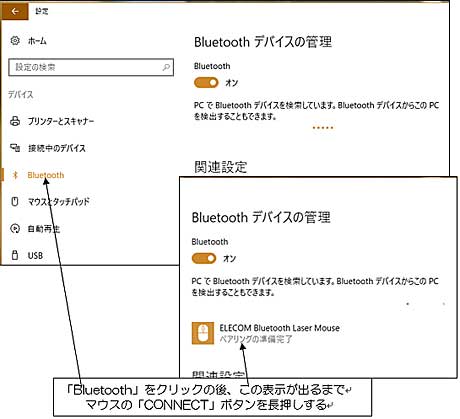
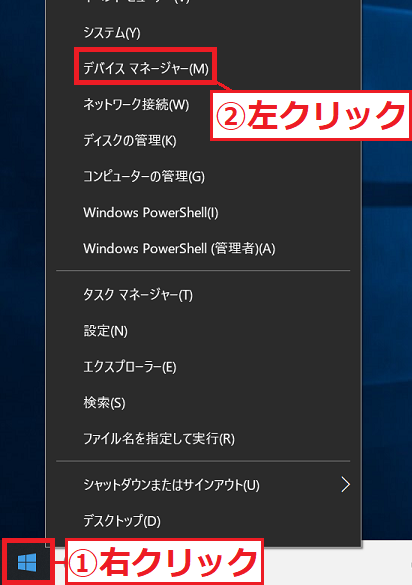
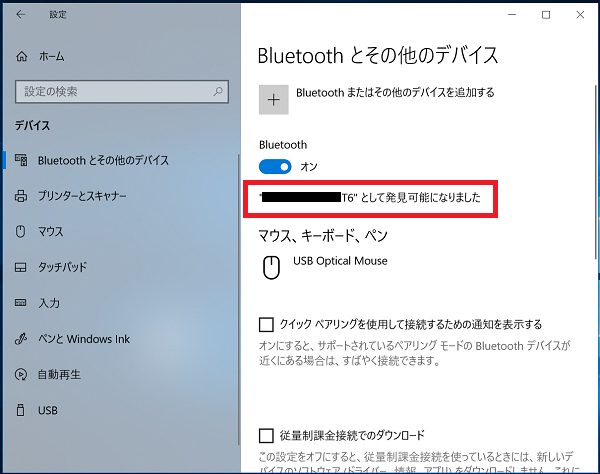
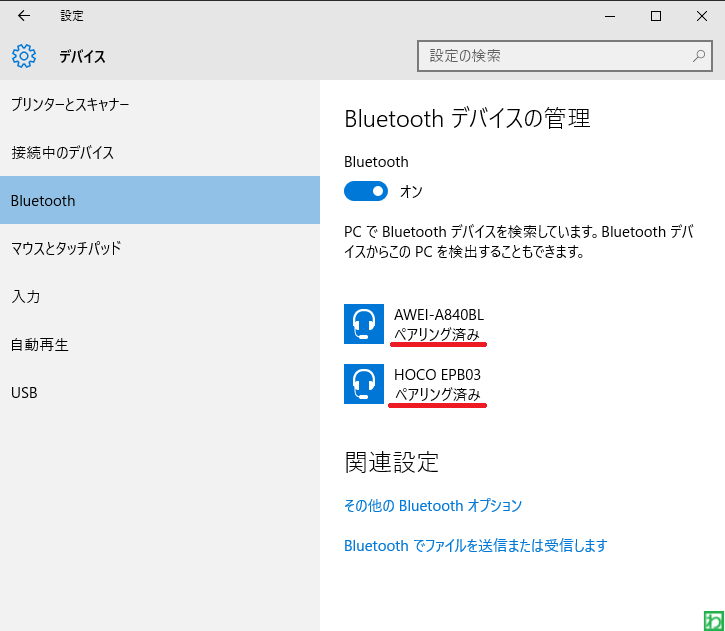
A Bluetooth商品のペアリングができない、急にできなくなった、頻繁に途切れてしまう問題への対処法を説明します。 接続機器のBluetooth対応状況を確認します 電池を交換します ペアリングを解除し、再度行います スリープモード機能をOFFにします 省電力Windows 10 Windows アイコンを選択してから、設定 を選択します。 デバイス を選択してから、左ペインの Bluetooth を選択します。 Bluetooth デバイスのリストで、接続したい Logicool デバイスを選択し、ペアリング を選択します。 Bluetooth機器の接続ができない場合や、接続状態が不安定な場合は、以下の操作を確認してください。 Windows 10 VAIOとBluetoothマウス、またはBluetoothキーボードを接続する
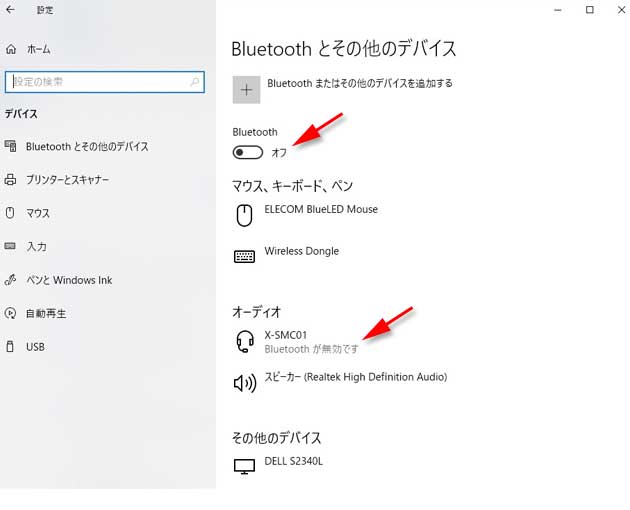
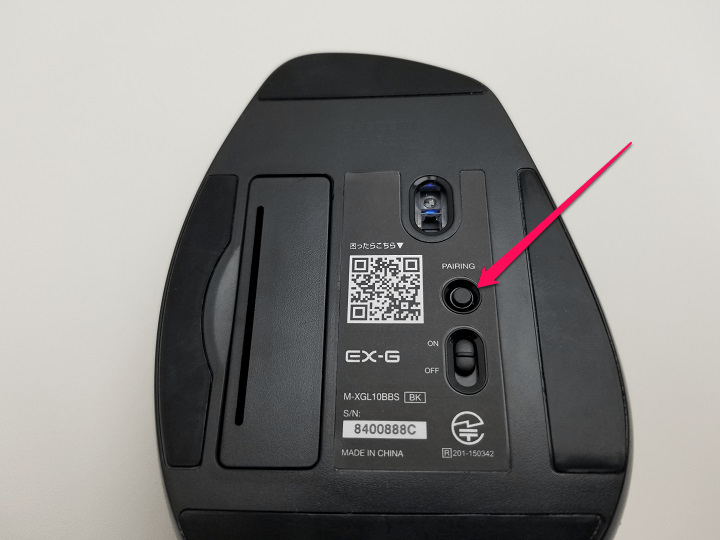
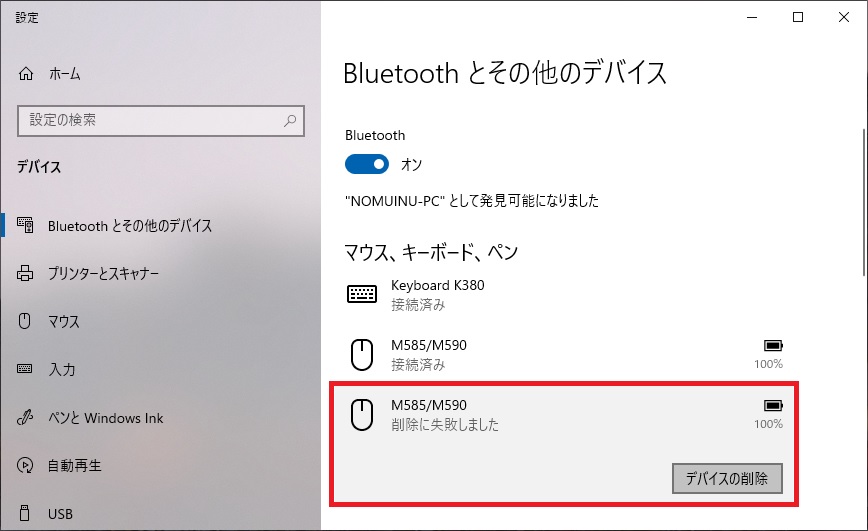
Bluetoothマウスと接続する方法 Bluetooth接続をする為には、3つのステップがあります。 STEP1~3までは、なるべく素早く行う必要がございます 。 弊社Bluetoothマウスのペアリング方法については、 こちら(型番別にご案内しています) 。 もしくは製品の マニュアル をご確認ください。 親機をペアリングモードにする方法は? 親機の接続方法は、機器の Bluetoothを設定する方法を説明します。 画面右下の (アクション センター)をクリックします。 Bluetoothのボタンを右クリックし、設定を開くをクリックします。 各項目を設定します。 ① Bluetooth またはその他のデバイスを追加する Windows10 に接続した Bluetooth デバイスの切断とペアリングを解除する方法を紹介します。 Bluetooth デバイスの切断とペアリング解除 それでは実際にデバイスの切断とペアリング解除をしてみましょう。
マウス bluetooth 接続 windows10のギャラリー
各画像をクリックすると、ダウンロードまたは拡大表示できます
 Bluetooth R マウスがうまく動作しない場合の対処方法 Windows 10 サポート Dynabook ダイナブック公式 | 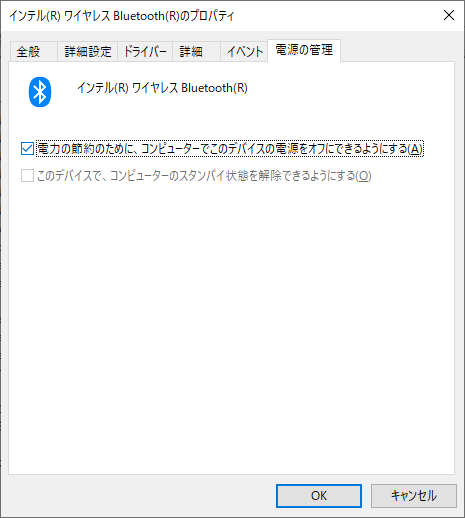 Bluetooth R マウスがうまく動作しない場合の対処方法 Windows 10 サポート Dynabook ダイナブック公式 |  Bluetooth R マウスがうまく動作しない場合の対処方法 Windows 10 サポート Dynabook ダイナブック公式 |
 Bluetooth R マウスがうまく動作しない場合の対処方法 Windows 10 サポート Dynabook ダイナブック公式 |  Bluetooth R マウスがうまく動作しない場合の対処方法 Windows 10 サポート Dynabook ダイナブック公式 | 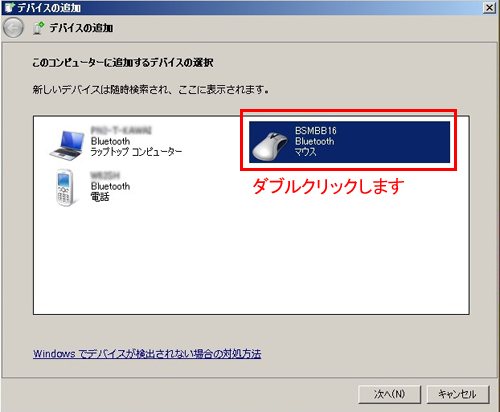 Bluetooth R マウスがうまく動作しない場合の対処方法 Windows 10 サポート Dynabook ダイナブック公式 |
 Bluetooth R マウスがうまく動作しない場合の対処方法 Windows 10 サポート Dynabook ダイナブック公式 |  Bluetooth R マウスがうまく動作しない場合の対処方法 Windows 10 サポート Dynabook ダイナブック公式 | 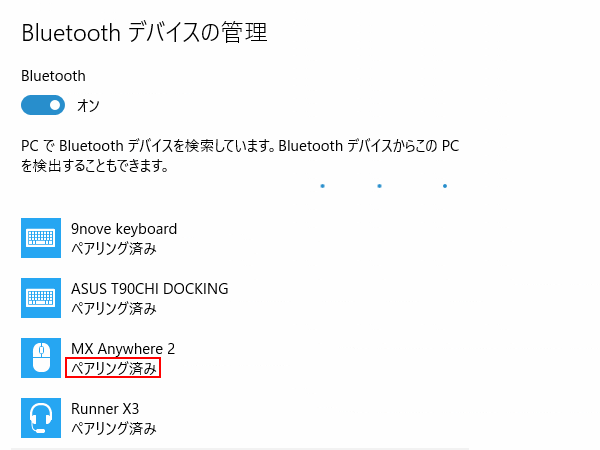 Bluetooth R マウスがうまく動作しない場合の対処方法 Windows 10 サポート Dynabook ダイナブック公式 |
「マウス bluetooth 接続 windows10」の画像ギャラリー、詳細は各画像をクリックしてください。
 Bluetooth R マウスがうまく動作しない場合の対処方法 Windows 10 サポート Dynabook ダイナブック公式 | 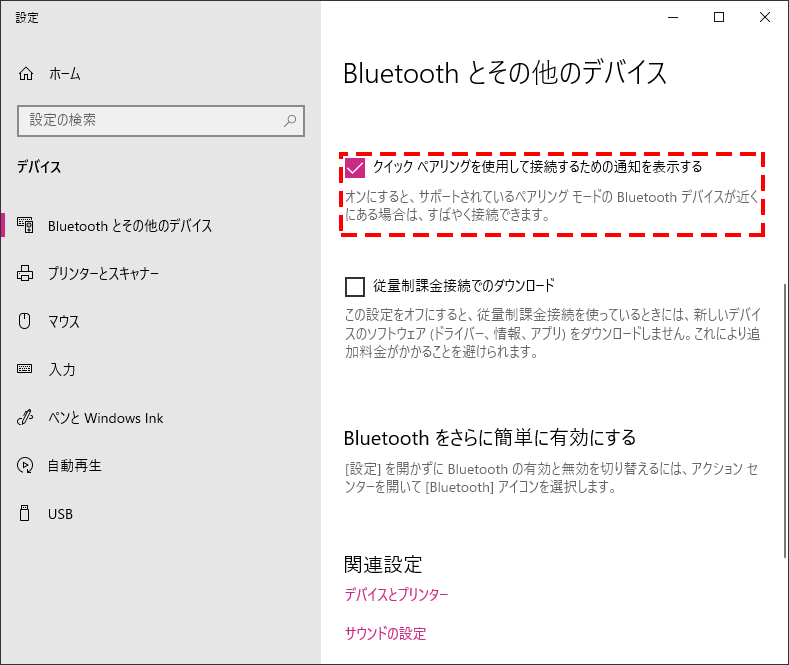 Bluetooth R マウスがうまく動作しない場合の対処方法 Windows 10 サポート Dynabook ダイナブック公式 | 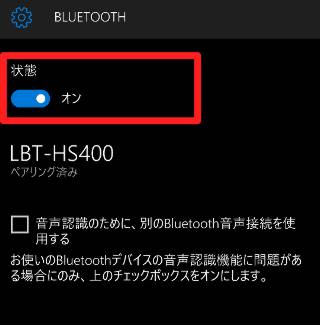 Bluetooth R マウスがうまく動作しない場合の対処方法 Windows 10 サポート Dynabook ダイナブック公式 |
 Bluetooth R マウスがうまく動作しない場合の対処方法 Windows 10 サポート Dynabook ダイナブック公式 |  Bluetooth R マウスがうまく動作しない場合の対処方法 Windows 10 サポート Dynabook ダイナブック公式 | 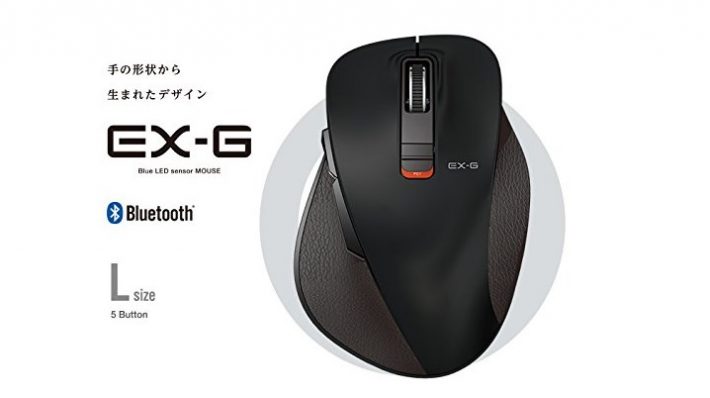 Bluetooth R マウスがうまく動作しない場合の対処方法 Windows 10 サポート Dynabook ダイナブック公式 |
 Bluetooth R マウスがうまく動作しない場合の対処方法 Windows 10 サポート Dynabook ダイナブック公式 | 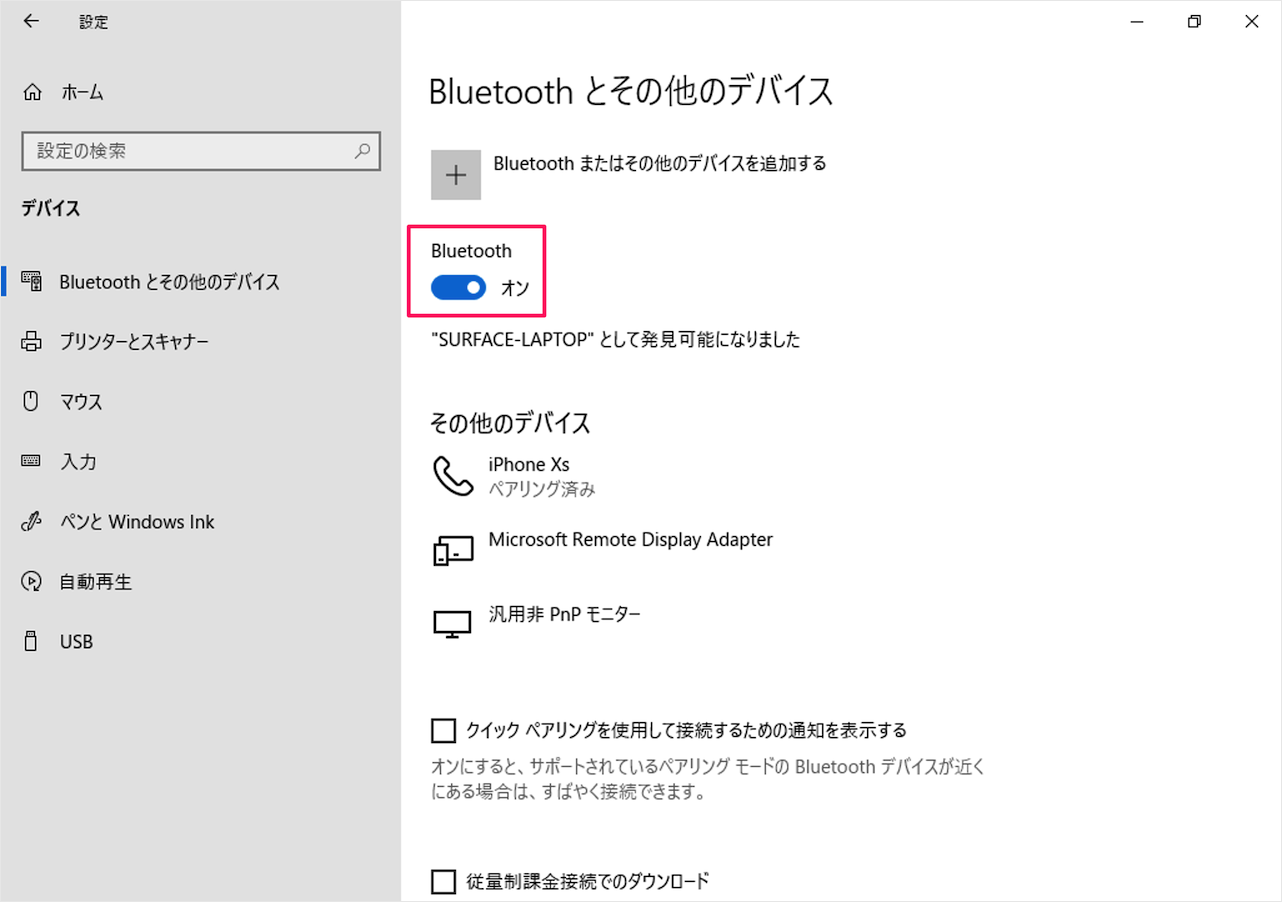 Bluetooth R マウスがうまく動作しない場合の対処方法 Windows 10 サポート Dynabook ダイナブック公式 |  Bluetooth R マウスがうまく動作しない場合の対処方法 Windows 10 サポート Dynabook ダイナブック公式 |
「マウス bluetooth 接続 windows10」の画像ギャラリー、詳細は各画像をクリックしてください。
 Bluetooth R マウスがうまく動作しない場合の対処方法 Windows 10 サポート Dynabook ダイナブック公式 |  Bluetooth R マウスがうまく動作しない場合の対処方法 Windows 10 サポート Dynabook ダイナブック公式 | 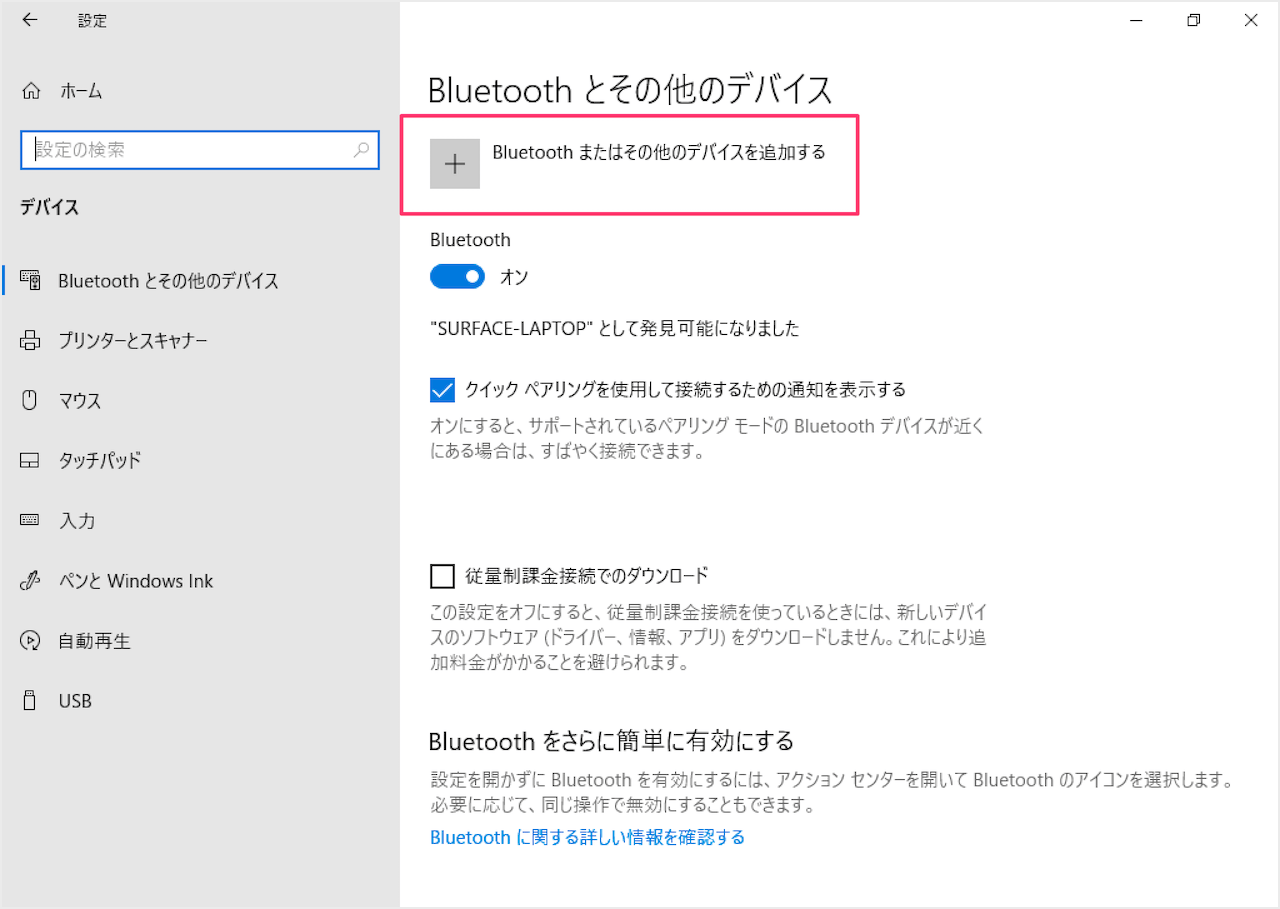 Bluetooth R マウスがうまく動作しない場合の対処方法 Windows 10 サポート Dynabook ダイナブック公式 |
 Bluetooth R マウスがうまく動作しない場合の対処方法 Windows 10 サポート Dynabook ダイナブック公式 | 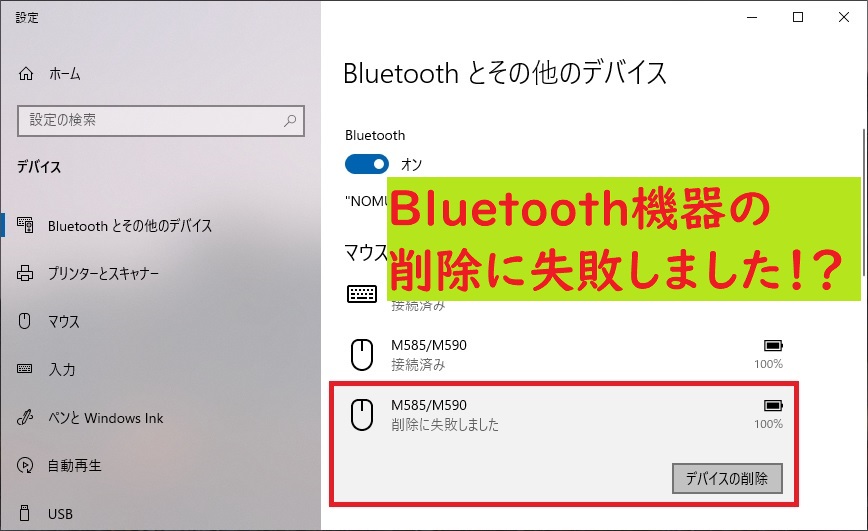 Bluetooth R マウスがうまく動作しない場合の対処方法 Windows 10 サポート Dynabook ダイナブック公式 | 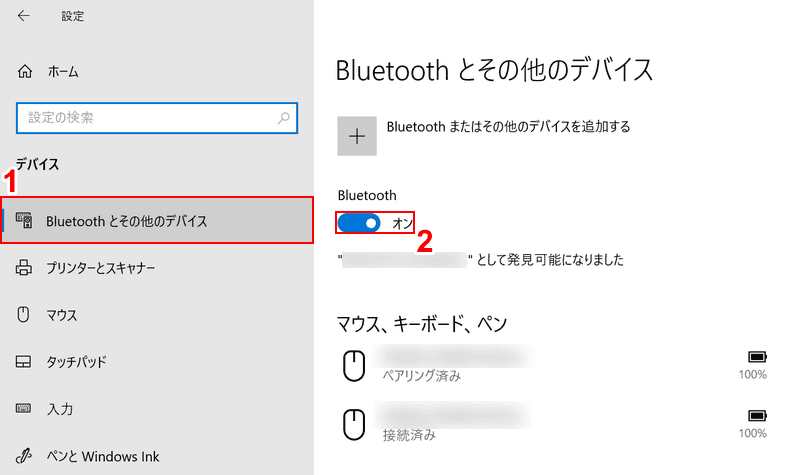 Bluetooth R マウスがうまく動作しない場合の対処方法 Windows 10 サポート Dynabook ダイナブック公式 |
 Bluetooth R マウスがうまく動作しない場合の対処方法 Windows 10 サポート Dynabook ダイナブック公式 |  Bluetooth R マウスがうまく動作しない場合の対処方法 Windows 10 サポート Dynabook ダイナブック公式 | 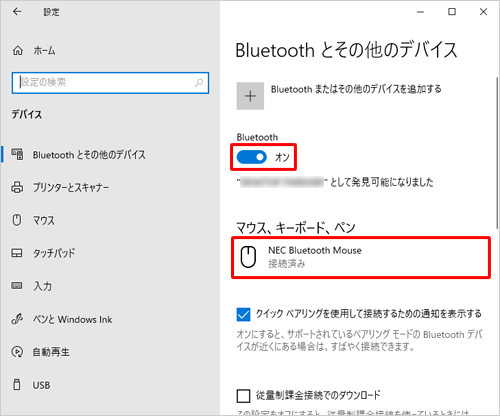 Bluetooth R マウスがうまく動作しない場合の対処方法 Windows 10 サポート Dynabook ダイナブック公式 |
「マウス bluetooth 接続 windows10」の画像ギャラリー、詳細は各画像をクリックしてください。
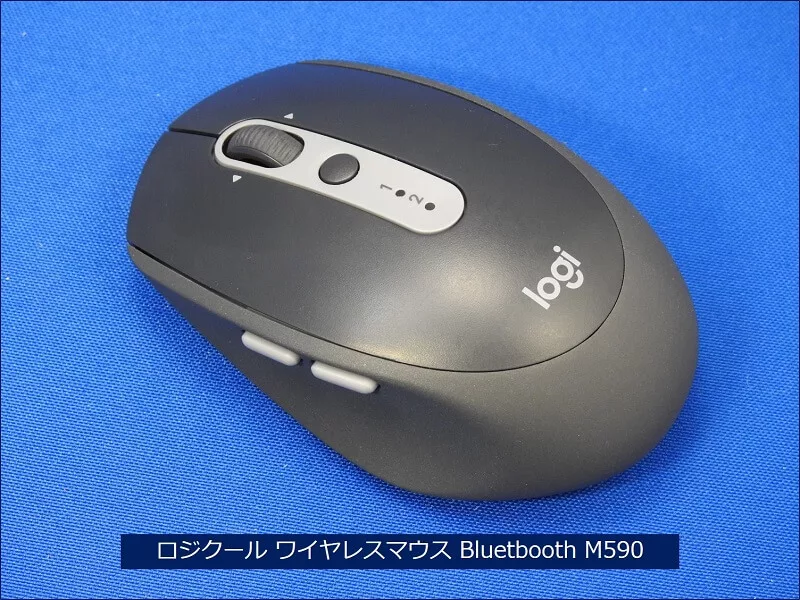 Bluetooth R マウスがうまく動作しない場合の対処方法 Windows 10 サポート Dynabook ダイナブック公式 | 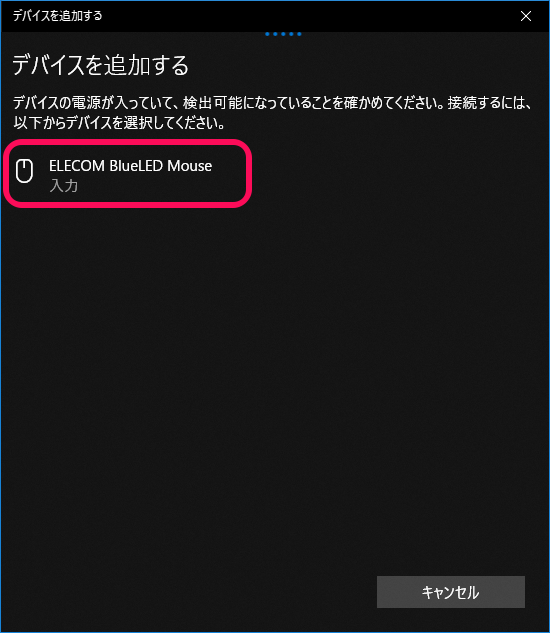 Bluetooth R マウスがうまく動作しない場合の対処方法 Windows 10 サポート Dynabook ダイナブック公式 | Bluetooth R マウスがうまく動作しない場合の対処方法 Windows 10 サポート Dynabook ダイナブック公式 |
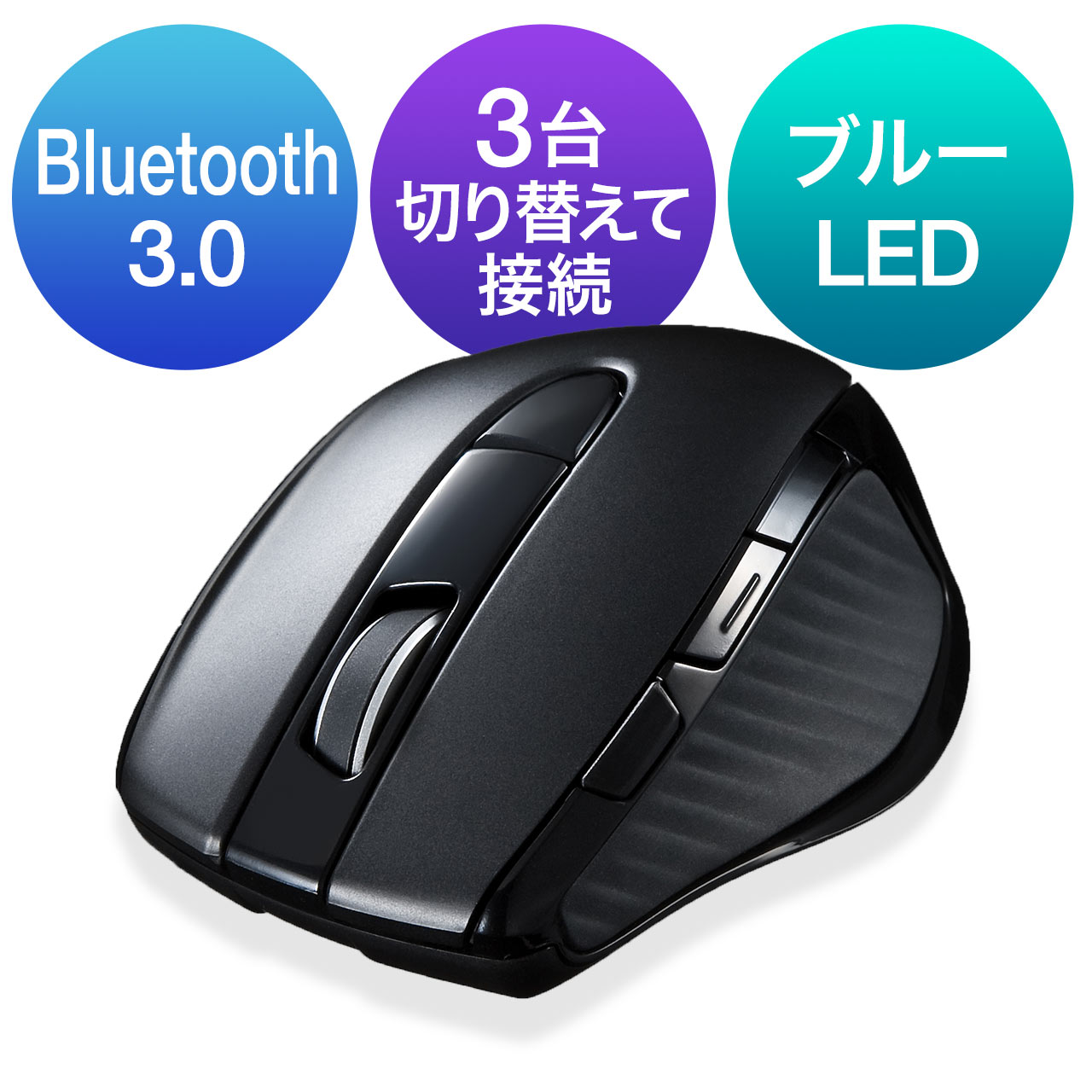 Bluetooth R マウスがうまく動作しない場合の対処方法 Windows 10 サポート Dynabook ダイナブック公式 | 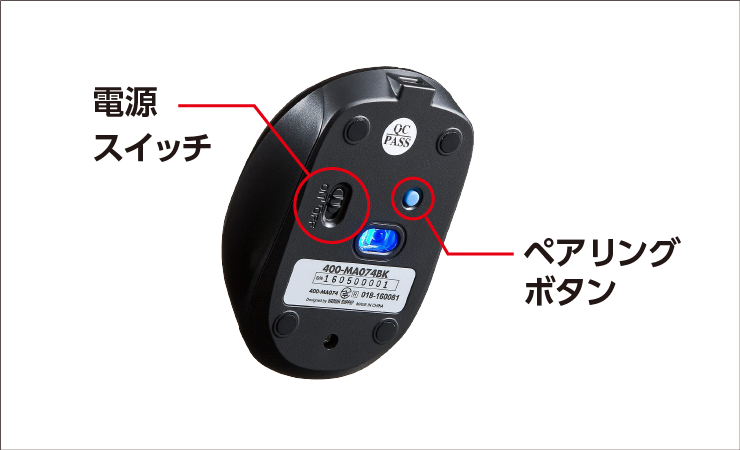 Bluetooth R マウスがうまく動作しない場合の対処方法 Windows 10 サポート Dynabook ダイナブック公式 | 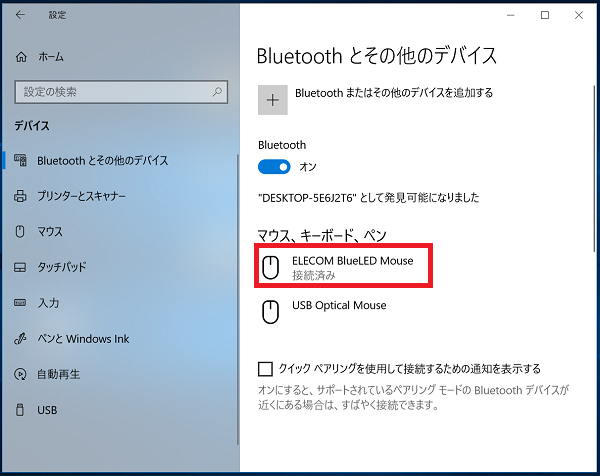 Bluetooth R マウスがうまく動作しない場合の対処方法 Windows 10 サポート Dynabook ダイナブック公式 |
 Bluetooth R マウスがうまく動作しない場合の対処方法 Windows 10 サポート Dynabook ダイナブック公式 | 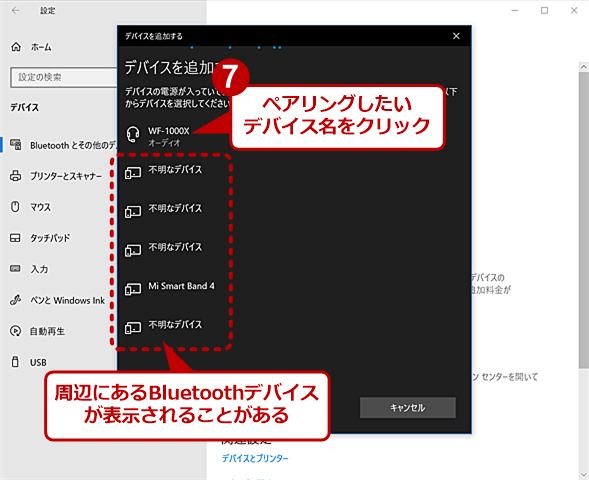 Bluetooth R マウスがうまく動作しない場合の対処方法 Windows 10 サポート Dynabook ダイナブック公式 | 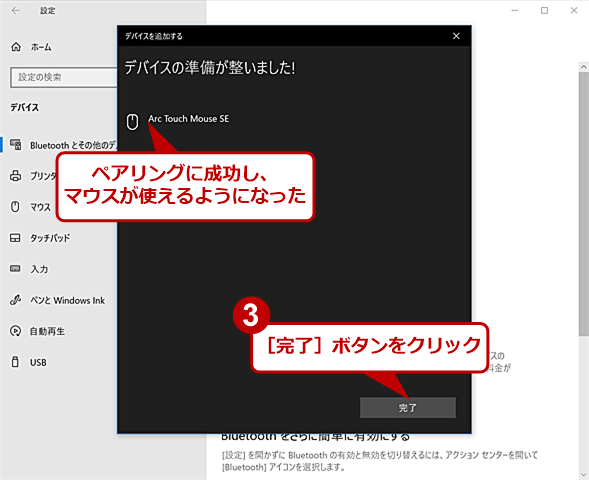 Bluetooth R マウスがうまく動作しない場合の対処方法 Windows 10 サポート Dynabook ダイナブック公式 |
「マウス bluetooth 接続 windows10」の画像ギャラリー、詳細は各画像をクリックしてください。
 Bluetooth R マウスがうまく動作しない場合の対処方法 Windows 10 サポート Dynabook ダイナブック公式 |  Bluetooth R マウスがうまく動作しない場合の対処方法 Windows 10 サポート Dynabook ダイナブック公式 | 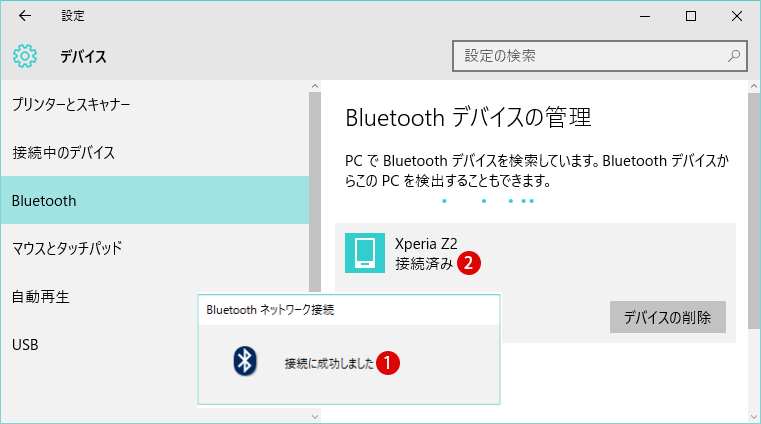 Bluetooth R マウスがうまく動作しない場合の対処方法 Windows 10 サポート Dynabook ダイナブック公式 |
 Bluetooth R マウスがうまく動作しない場合の対処方法 Windows 10 サポート Dynabook ダイナブック公式 | 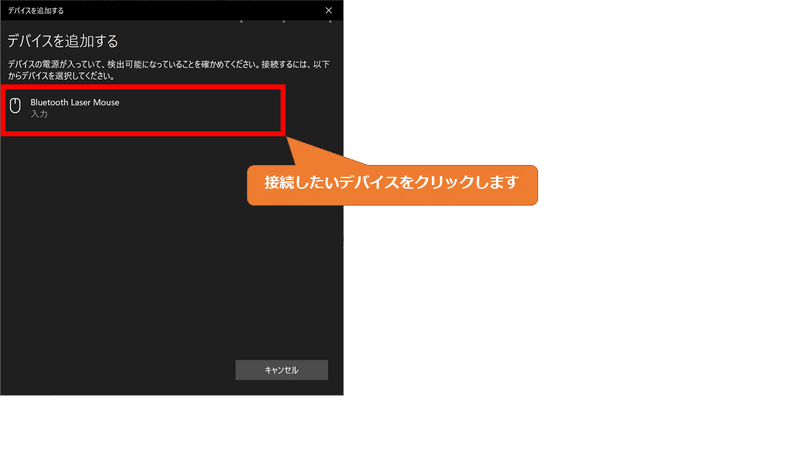 Bluetooth R マウスがうまく動作しない場合の対処方法 Windows 10 サポート Dynabook ダイナブック公式 | 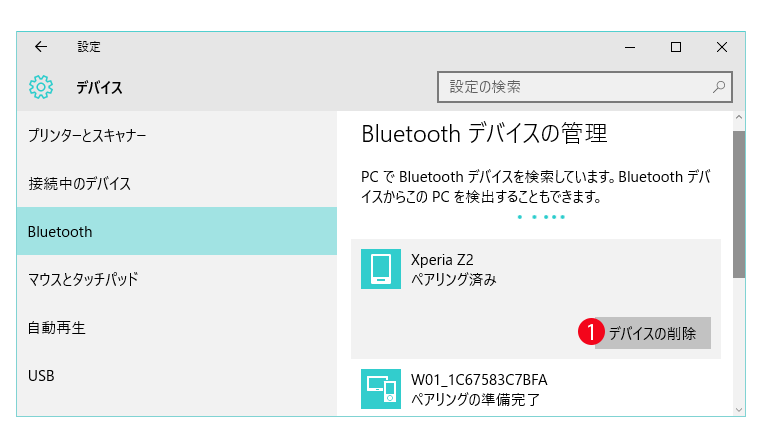 Bluetooth R マウスがうまく動作しない場合の対処方法 Windows 10 サポート Dynabook ダイナブック公式 |
  Bluetooth R マウスがうまく動作しない場合の対処方法 Windows 10 サポート Dynabook ダイナブック公式 |  Bluetooth R マウスがうまく動作しない場合の対処方法 Windows 10 サポート Dynabook ダイナブック公式 |
「マウス bluetooth 接続 windows10」の画像ギャラリー、詳細は各画像をクリックしてください。
 Bluetooth R マウスがうまく動作しない場合の対処方法 Windows 10 サポート Dynabook ダイナブック公式 | 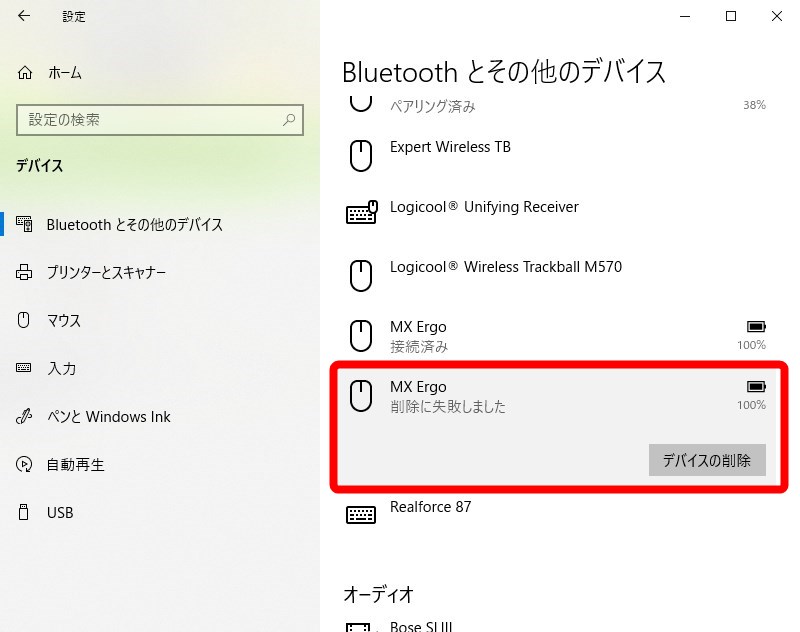 Bluetooth R マウスがうまく動作しない場合の対処方法 Windows 10 サポート Dynabook ダイナブック公式 | Bluetooth R マウスがうまく動作しない場合の対処方法 Windows 10 サポート Dynabook ダイナブック公式 |
 Bluetooth R マウスがうまく動作しない場合の対処方法 Windows 10 サポート Dynabook ダイナブック公式 | 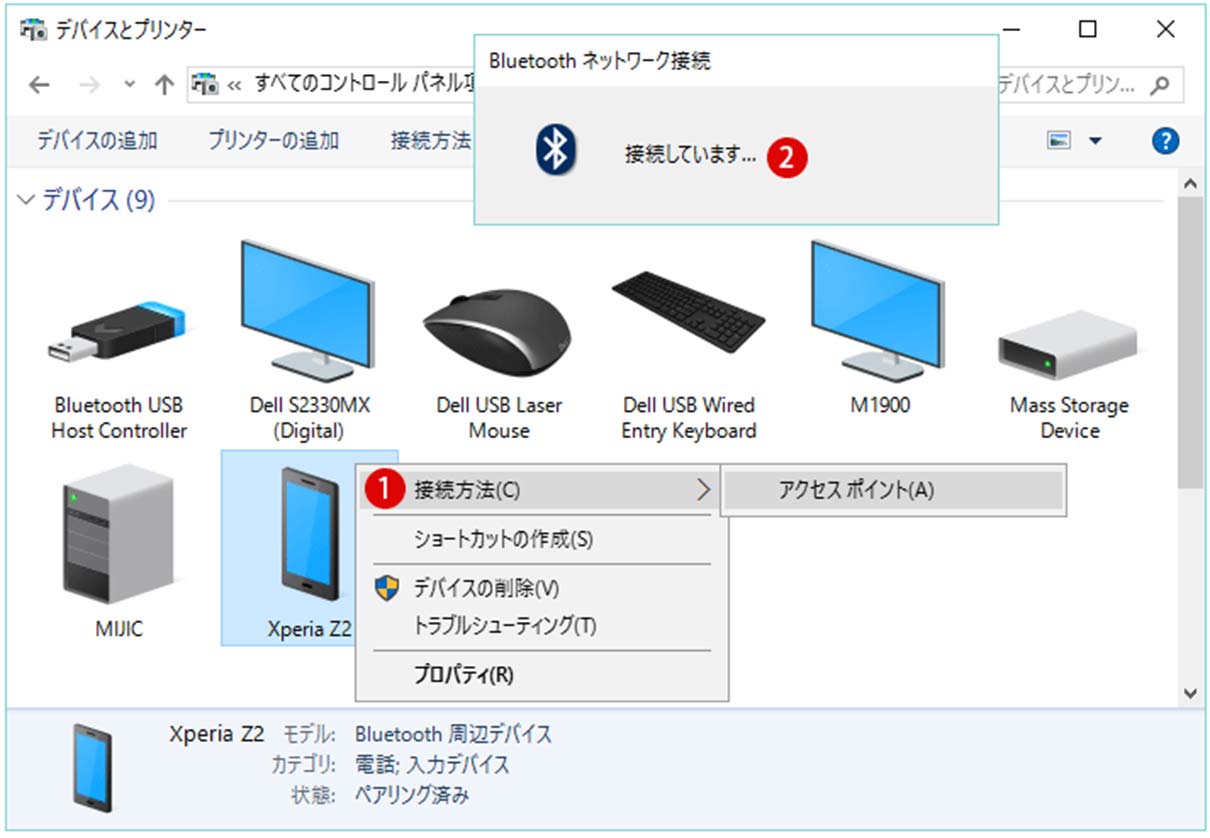 Bluetooth R マウスがうまく動作しない場合の対処方法 Windows 10 サポート Dynabook ダイナブック公式 | 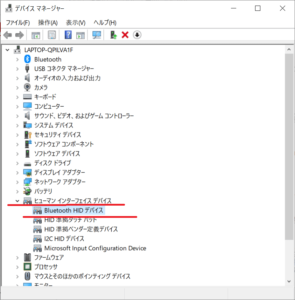 Bluetooth R マウスがうまく動作しない場合の対処方法 Windows 10 サポート Dynabook ダイナブック公式 |
 Bluetooth R マウスがうまく動作しない場合の対処方法 Windows 10 サポート Dynabook ダイナブック公式 | 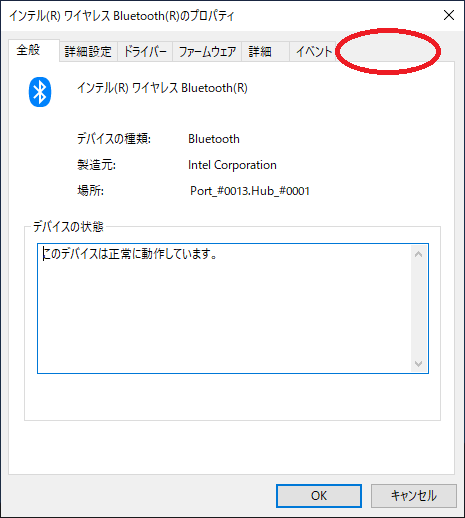 Bluetooth R マウスがうまく動作しない場合の対処方法 Windows 10 サポート Dynabook ダイナブック公式 |  Bluetooth R マウスがうまく動作しない場合の対処方法 Windows 10 サポート Dynabook ダイナブック公式 |
「マウス bluetooth 接続 windows10」の画像ギャラリー、詳細は各画像をクリックしてください。
 Bluetooth R マウスがうまく動作しない場合の対処方法 Windows 10 サポート Dynabook ダイナブック公式 | 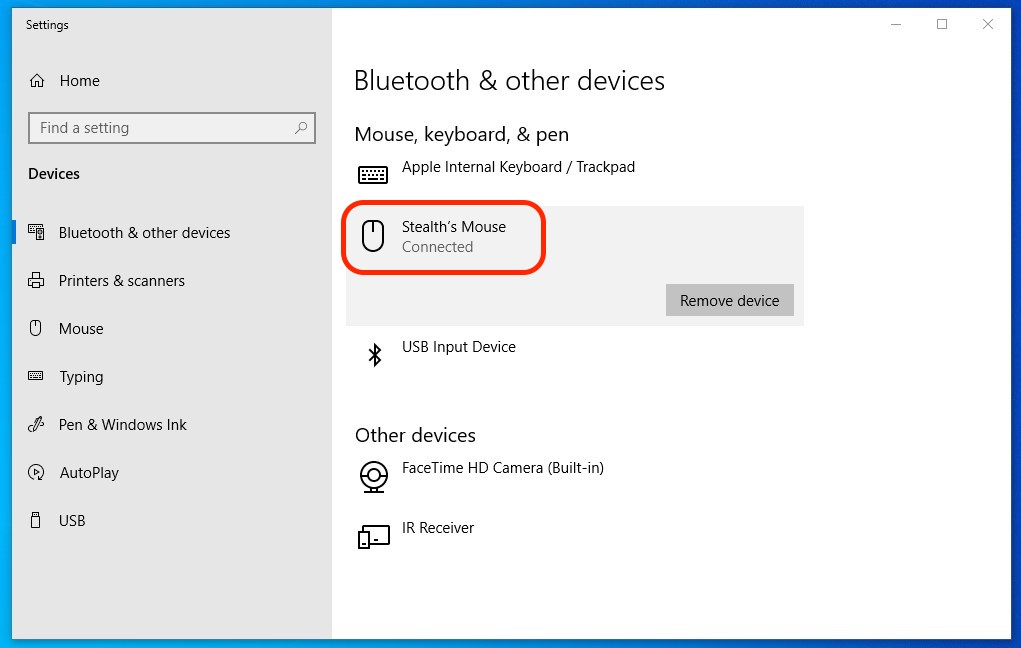 Bluetooth R マウスがうまく動作しない場合の対処方法 Windows 10 サポート Dynabook ダイナブック公式 |  Bluetooth R マウスがうまく動作しない場合の対処方法 Windows 10 サポート Dynabook ダイナブック公式 |
 Bluetooth R マウスがうまく動作しない場合の対処方法 Windows 10 サポート Dynabook ダイナブック公式 | 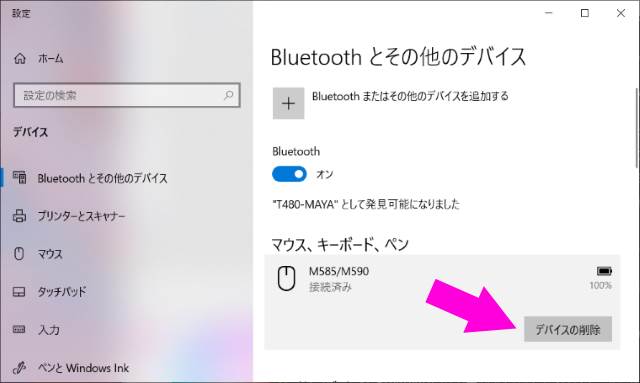 Bluetooth R マウスがうまく動作しない場合の対処方法 Windows 10 サポート Dynabook ダイナブック公式 | 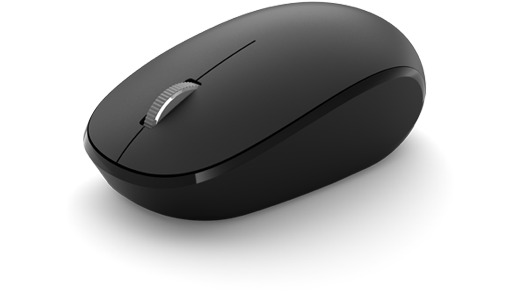 Bluetooth R マウスがうまく動作しない場合の対処方法 Windows 10 サポート Dynabook ダイナブック公式 |
 Bluetooth R マウスがうまく動作しない場合の対処方法 Windows 10 サポート Dynabook ダイナブック公式 |  Bluetooth R マウスがうまく動作しない場合の対処方法 Windows 10 サポート Dynabook ダイナブック公式 |  Bluetooth R マウスがうまく動作しない場合の対処方法 Windows 10 サポート Dynabook ダイナブック公式 |
「マウス bluetooth 接続 windows10」の画像ギャラリー、詳細は各画像をクリックしてください。
 Bluetooth R マウスがうまく動作しない場合の対処方法 Windows 10 サポート Dynabook ダイナブック公式 | 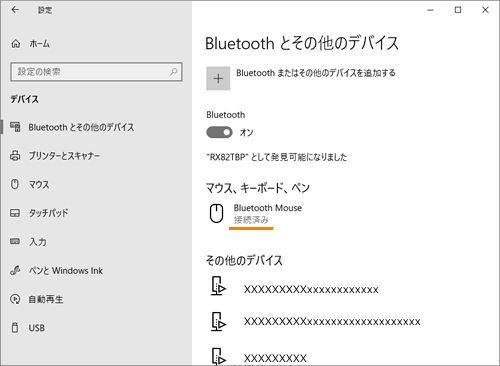 Bluetooth R マウスがうまく動作しない場合の対処方法 Windows 10 サポート Dynabook ダイナブック公式 | Bluetooth R マウスがうまく動作しない場合の対処方法 Windows 10 サポート Dynabook ダイナブック公式 |
 Bluetooth R マウスがうまく動作しない場合の対処方法 Windows 10 サポート Dynabook ダイナブック公式 | 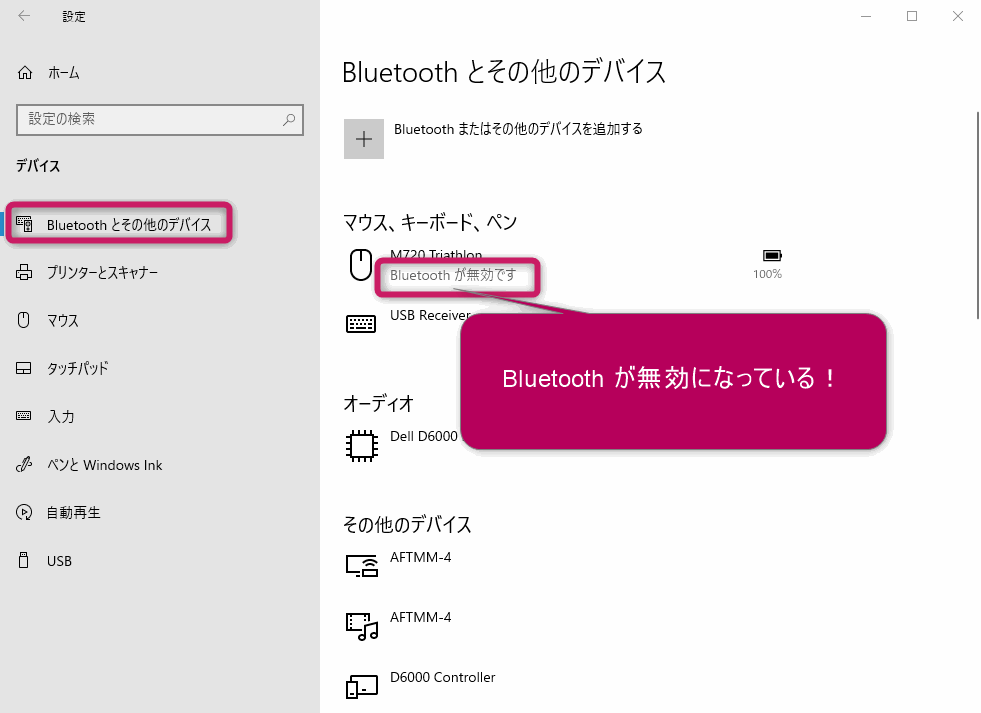 Bluetooth R マウスがうまく動作しない場合の対処方法 Windows 10 サポート Dynabook ダイナブック公式 |  Bluetooth R マウスがうまく動作しない場合の対処方法 Windows 10 サポート Dynabook ダイナブック公式 |
 Bluetooth R マウスがうまく動作しない場合の対処方法 Windows 10 サポート Dynabook ダイナブック公式 | 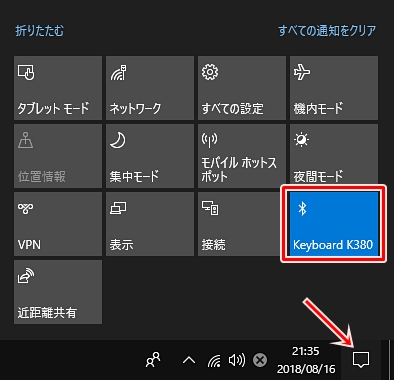 Bluetooth R マウスがうまく動作しない場合の対処方法 Windows 10 サポート Dynabook ダイナブック公式 | Bluetooth R マウスがうまく動作しない場合の対処方法 Windows 10 サポート Dynabook ダイナブック公式 |
「マウス bluetooth 接続 windows10」の画像ギャラリー、詳細は各画像をクリックしてください。
 Bluetooth R マウスがうまく動作しない場合の対処方法 Windows 10 サポート Dynabook ダイナブック公式 | 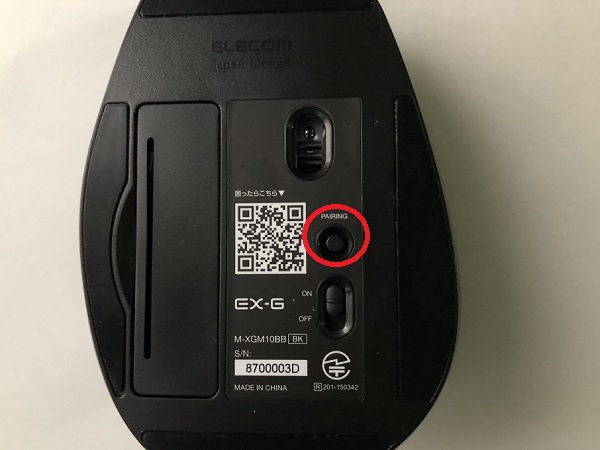 Bluetooth R マウスがうまく動作しない場合の対処方法 Windows 10 サポート Dynabook ダイナブック公式 | Bluetooth R マウスがうまく動作しない場合の対処方法 Windows 10 サポート Dynabook ダイナブック公式 |
 Bluetooth R マウスがうまく動作しない場合の対処方法 Windows 10 サポート Dynabook ダイナブック公式 |  Bluetooth R マウスがうまく動作しない場合の対処方法 Windows 10 サポート Dynabook ダイナブック公式 | Bluetooth R マウスがうまく動作しない場合の対処方法 Windows 10 サポート Dynabook ダイナブック公式 |
 Bluetooth R マウスがうまく動作しない場合の対処方法 Windows 10 サポート Dynabook ダイナブック公式 | 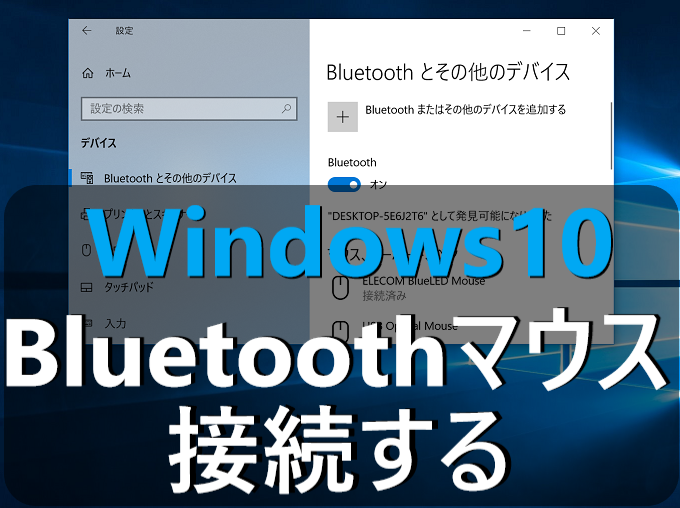 Bluetooth R マウスがうまく動作しない場合の対処方法 Windows 10 サポート Dynabook ダイナブック公式 |  Bluetooth R マウスがうまく動作しない場合の対処方法 Windows 10 サポート Dynabook ダイナブック公式 |
「マウス bluetooth 接続 windows10」の画像ギャラリー、詳細は各画像をクリックしてください。
 Bluetooth R マウスがうまく動作しない場合の対処方法 Windows 10 サポート Dynabook ダイナブック公式 | Bluetooth R マウスがうまく動作しない場合の対処方法 Windows 10 サポート Dynabook ダイナブック公式 | 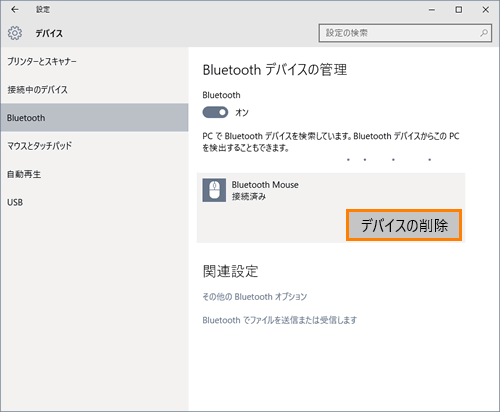 Bluetooth R マウスがうまく動作しない場合の対処方法 Windows 10 サポート Dynabook ダイナブック公式 |
 Bluetooth R マウスがうまく動作しない場合の対処方法 Windows 10 サポート Dynabook ダイナブック公式 |  Bluetooth R マウスがうまく動作しない場合の対処方法 Windows 10 サポート Dynabook ダイナブック公式 | 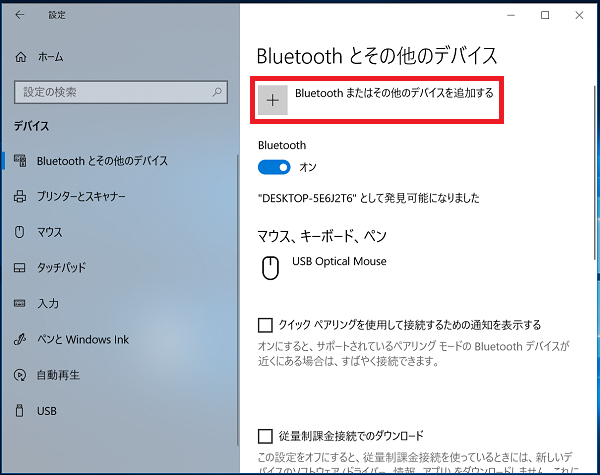 Bluetooth R マウスがうまく動作しない場合の対処方法 Windows 10 サポート Dynabook ダイナブック公式 |
 Bluetooth R マウスがうまく動作しない場合の対処方法 Windows 10 サポート Dynabook ダイナブック公式 | 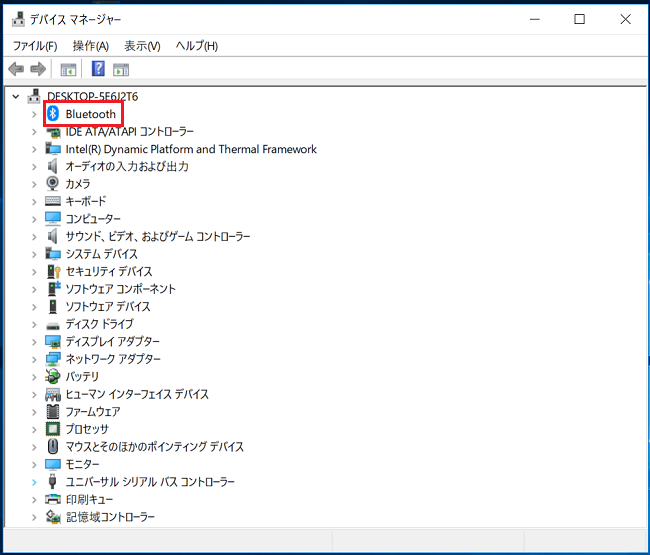 Bluetooth R マウスがうまく動作しない場合の対処方法 Windows 10 サポート Dynabook ダイナブック公式 | 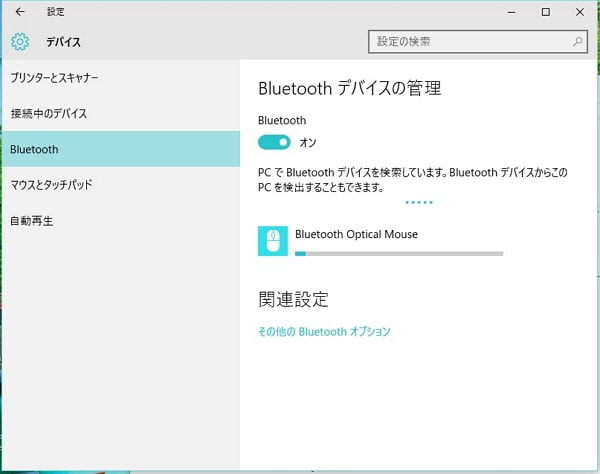 Bluetooth R マウスがうまく動作しない場合の対処方法 Windows 10 サポート Dynabook ダイナブック公式 |
「マウス bluetooth 接続 windows10」の画像ギャラリー、詳細は各画像をクリックしてください。
 Bluetooth R マウスがうまく動作しない場合の対処方法 Windows 10 サポート Dynabook ダイナブック公式 |  Bluetooth R マウスがうまく動作しない場合の対処方法 Windows 10 サポート Dynabook ダイナブック公式 | Bluetooth R マウスがうまく動作しない場合の対処方法 Windows 10 サポート Dynabook ダイナブック公式 |
 Bluetooth R マウスがうまく動作しない場合の対処方法 Windows 10 サポート Dynabook ダイナブック公式 | 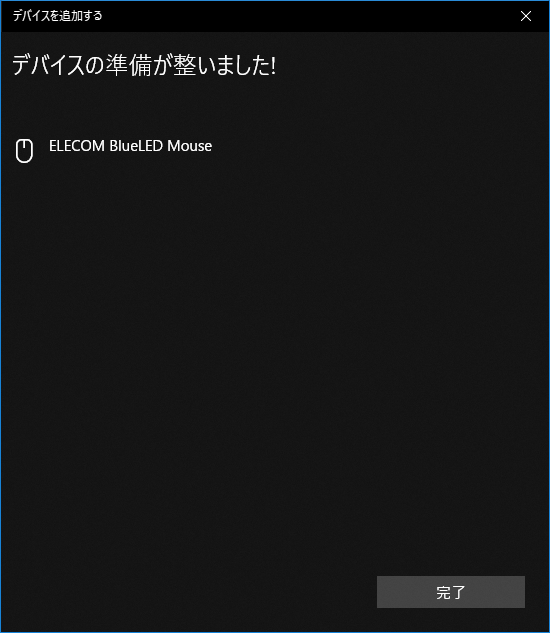 Bluetooth R マウスがうまく動作しない場合の対処方法 Windows 10 サポート Dynabook ダイナブック公式 | 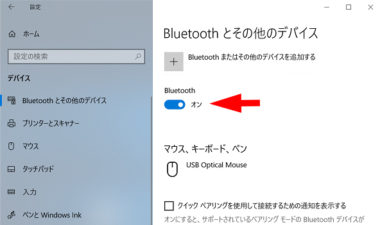 Bluetooth R マウスがうまく動作しない場合の対処方法 Windows 10 サポート Dynabook ダイナブック公式 |
 Bluetooth R マウスがうまく動作しない場合の対処方法 Windows 10 サポート Dynabook ダイナブック公式 |  Bluetooth R マウスがうまく動作しない場合の対処方法 Windows 10 サポート Dynabook ダイナブック公式 |  Bluetooth R マウスがうまく動作しない場合の対処方法 Windows 10 サポート Dynabook ダイナブック公式 |
「マウス bluetooth 接続 windows10」の画像ギャラリー、詳細は各画像をクリックしてください。
 Bluetooth R マウスがうまく動作しない場合の対処方法 Windows 10 サポート Dynabook ダイナブック公式 |  Bluetooth R マウスがうまく動作しない場合の対処方法 Windows 10 サポート Dynabook ダイナブック公式 | 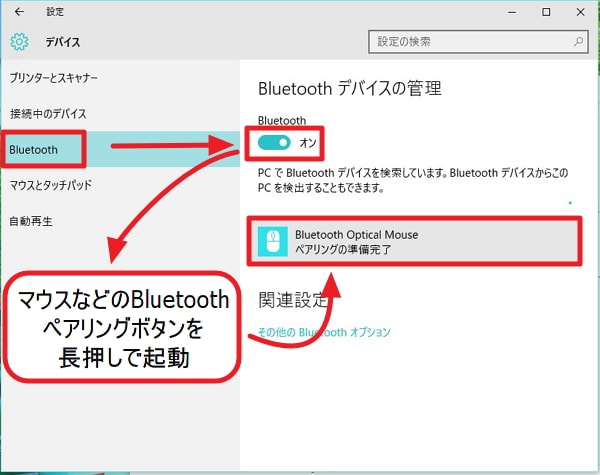 Bluetooth R マウスがうまく動作しない場合の対処方法 Windows 10 サポート Dynabook ダイナブック公式 |
 Bluetooth R マウスがうまく動作しない場合の対処方法 Windows 10 サポート Dynabook ダイナブック公式 | 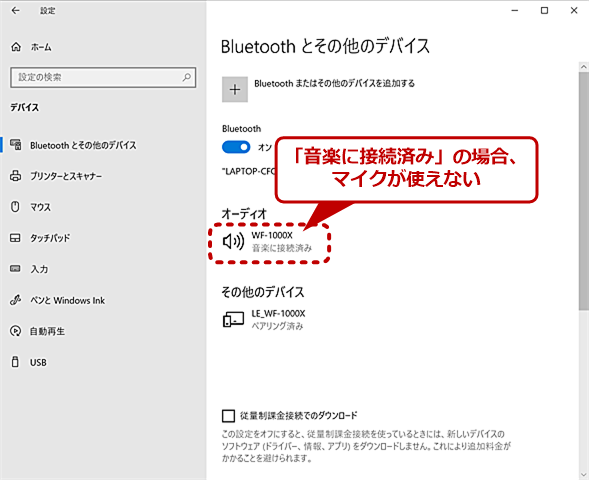 Bluetooth R マウスがうまく動作しない場合の対処方法 Windows 10 サポート Dynabook ダイナブック公式 |
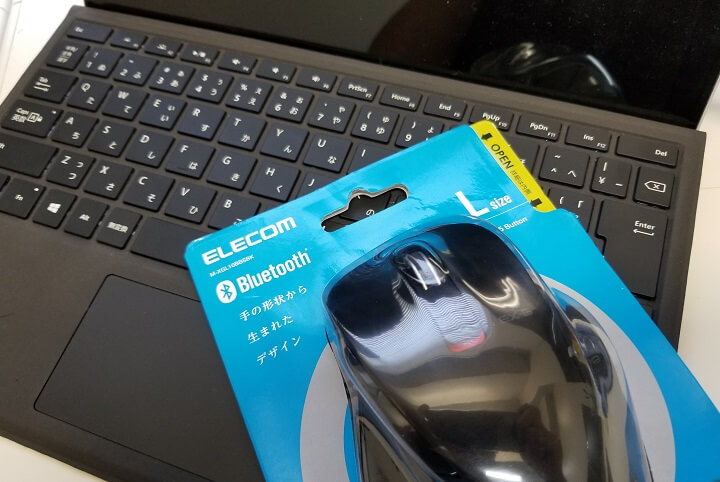
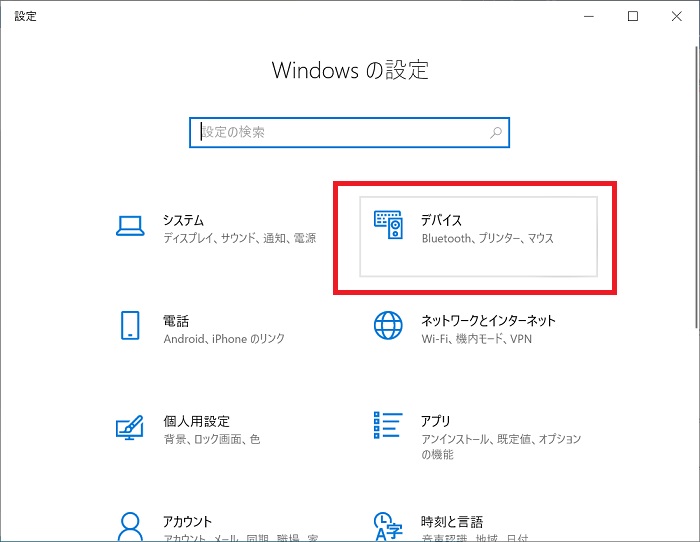
※ Bluetoothマウスによっては、接続方法が以下の内容とは異なる場合があります。予めご了承ください。 1 Bluetoothマウスに 「 電池 」 を搭載します。 2 Bluetoothマウスの 「 電源スイッチ 」 をオンにします。 3操作手順 では「Windows10 Bluetoothマウスをペアリングで接続し設定をする」の案内に入ります。 今回使用したマウスは 「MXGM10BB 」 というエレコムから販売されているBluetoothマウスになります。 ・左下にある 「①スタート」 ボタンを左クリック→ 「②設定」 のアイコンを左クリック。 ・「Windowsの設定」の画面が開くので 「デバイス」 を左クリックします。 ・左
Incoming Term: マウス bluetooth 接続 windows10,


0 件のコメント:
コメントを投稿